
Converter uma imagem JPG num documento do Word editável
Queres saber um segredo? Podes enviar as tuas imagens em formato JPG a outras pessoas como um documento do Word editável. Queres saber como? Continua a ler este artigo até ao fim para descobrires.

 Vivemos num mundo digital, onde as imagens são amplamente utilizadas como meio comum de comunicação. Isto aumenta significativamente a probabilidade de se deparar com a necessidade de converter imagens JPG num documento do Word editável.
Isto pode ser especialmente verdade quando se pretende partilhar ou gerir um grande número de fotografias num único ficheiro. A boa notícia é que converter ficheiros JPG num ficheiro do Word não é uma tarefa técnica. Este artigo irá abordar todo o processo em pormenor. Por isso, acompanhe com atenção para não perder nada.
Método manual para converter ficheiros JPG para o formato Word
É essencial ter em conta que existe uma forma manual de converter imagens JPG num documento do Word. Neste método, é necessário:
- Abra um ficheiro em branco do MS Word ou do Google Docs
- Clique no separador «Inserir -> Imagens» para abrir um ficheiro JPG a partir do armazenamento local
Ao fazê-lo, será adicionada uma imagem ao seu documento, permitindo-lhe efetuar as edições necessárias. No entanto, o problema deste processo manual é que demora tempo, especialmente quando é necessário converter centenas de imagens JPG.
É aqui que entram em cena os conversores especializados de JPG para Word. São gratuitos e permitem converter várias imagens num documento editável com um único clique. Em comparação com programas de processamento de texto como o Google Docs e o MS Word, estes conversores revelam-se bastante eficazes.
|
Todos estes detalhes tornam viável a utilização de conversores de JPG para Word. A seguir, explicamos o procedimento para utilizar essas ferramentas.
Como transformar rapidamente uma imagem JPG num documento do Word?
Eis os passos necessários para converter, de forma rápida e eficiente, uma imagem num documento editável do MS Word. Leia-os com atenção para compreender bem o procedimento.
1. Preparar a imagem para conversão
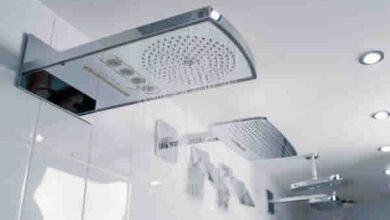
Em primeiro lugar, certifique-se de que a imagem é de alta qualidade, para que não pareça estranha ou deslocada quando for convertida num documento do Word. A fotografia seguinte é um exemplo para o ajudar a começar.
Nota: Os ficheiros com maior resolução tornam os seus documentos do Word mais pesados, especialmente quando há vários ficheiros JPG envolvidos.
2. Selecione um conversor online de JPG para Word
O próximo passo é escolher uma ferramenta online que consiga converter facilmente os seus ficheiros JPG em documentos do Word.
Na Internet, existe uma grande variedade de ferramentas disponíveis. Pode escolher qualquer uma delas consoante as suas preferências pessoais. Sugerimos que opte por aquela que:
- Simples e gratuito
- Suporta a conversão em massa de imagens
- Disponível em várias línguas
Felizmente, escolhemos uma ferramenta que cumpre todos estes requisitos. Nos próximos passos, será utilizada para transformar JPG em Word.
3. Carregue uma imagem JPG e inicie o processo de conversão
Quando terminar de selecionar a ferramenta, basta carregar o ficheiro na ferramenta, arrastando-o e largando-o ou diretamente a partir do diretório do dispositivo.
Depois de carregar a foto de exemplo, eis como fica agora a interface:
Agora, tem de clicar no botão ‘’Converter para Word’’ para dar início ao processo.
4. Descarregue e abra o ficheiro do Word
Poucos segundos depois de clicar no botão, o conversor de JPG para Word apresentará o ficheiro convertido, juntamente com a opção de descarregar. Estamos também a anexar uma captura de ecrã como referência para esta informação.
Recomenda-se abrir o ficheiro do Word para se certificar de que a imagem JPG foi convertida corretamente, sem comprometer a qualidade original.
Agora, podes adicionar sombras, molduras às imagens ou qualquer outro toque artístico que desejares. Boa edição, partilha e proteção de conteúdos!
Considerações finais
Converter ficheiros JPG em documentos do Word para facilitar a edição, partilha e gestão é uma tarefa muito básica e simples. Embora seja possível fazê-lo manualmente, o processo pode tornar-se demorado, especialmente quando se pretende converter várias imagens JPG em documentos editáveis. Por isso, uma opção melhor é utilizar conversores online gratuitos para um processo de conversão rápido e sem complicações.
Nesta publicação do blogue, explicámos como pode utilizar conversores online de JPG para Word, seguindo os passos corretos e acompanhados de capturas de ecrã para uma melhor compreensão!
 Receba nossas notícias direto no seu WhatsApp! Envie uma mensagem para o número (32) 99125-5754 ou pelo link